רגע, מה זה בכלל גרוקבוט? מדריך Grok Bot למתחילים
מה זה גרוקבוט (Grok Bot), איך מתחילים, כמה זה עולה ומה אפשר לעשות מהטלפון? מדריך אישי בעברית, עם משימה ראשונה, דוגמאות וכללי זהירות.
גרוקבוט 101 - מדריך מקיף למי שכבר עובד עם ChatGPT, קלוד או ג׳מיני ושות׳ ורוצה להבין איך מתחילים לעבוד עם צוות של שְׁלוּחִים.
מאת ספי פישר · נבדק ועודכן ב־12 באוקטובר 2026
היי, אני מקשקש פה לא מעט על שלוח שבודק נתונים, על כיכבה שבונה אתר, על צוות שעובד בזמן שאני מנסה לתפוס את הילד בים. ואז קלטתי שדילגתי על משהו די בסיסי.
רגע, מה זה בכלל? איפה הדבר הזה נמצא? צריך להתקין משהו על המחשב? ומה ההבדל מלפתוח עוד שיחה עם ChatGPT, קלוד או ג׳מיני?
אז בואו נתחיל מהתחלה. גרוקבוט, או Grok Bot, הוא מוצר שבו יוצרים עוזרי AI קבועים ונותנים להם עבודה. יש להם מחשב משותף בענן, דפדפן וקבצים, והם יכולים לעבוד עם כלים שחיברתם אליהם.
אני קורא לעוזרים האלה שְׁלוּחִים כי אני חושב שזה השם הכי מתאים עבורם מאשר “סוכנים” (מהמטריקס עם חליפות) או בוטים (מה הבדל מרובוטים? פשוט בלי ידיים?).
כאן אני מדבר על Grok Bot, ולא על הצ׳אט הרגיל של Grok. (אין חשיבות לשם בוט, שהוא כנראה בחירה של Xai כדי לבדל את עצמם מהמושג המעיק Agent)
מי שרוצה לראות קודם על מה מדובר יכול לפתוח את סרטון ההיכרות הרשמי, ואז לחזור לפה.
מקור צביטה, לחיצה כפולה או גלגלת על התמונה להגדלה. גרירה להזזה.
איור של הצוות שלי. הממשק האמיתי מופיע בצילומים בהמשך.
מכירים כבר פחות או יותר ורוצים לדלג לנושא ספציפי?
- מה שונה בעבודה עם שלוח
- המחשב בענן והעבודה מהטלפון
- איך מתחילים וכמה זה עולה
- משימה ראשונה
- מעוזר אחד לצוות
- ניסוי ליומיים
- הרשאות ופרטיות
- שאלות נפוצות
למי שולחים את העבודה הזאת?
רובנו התרגלנו לעבוד עם AI ככה: פותחים צ׳אט, מבקשים משהו, מקבלים תשובה. מחר פותחים עוד צ׳אט, מסבירים שוב, ואחרי חודש יש לנו ערימה של שיחות ששכחנו שהיו.
ב־Grok Bot התחלתי לעבוד אחרת. יצרתי עוזרים קבועים עם שמות ותפקידים, ואני חוזר אליהם עם העבודה ששייכת להם. אצלי הם נקראים שְׁלוּחִים (Schlüchim).
כשצריך לבנות תוכנה או אתר, יש למי לפנות. גם לעיצוב, לשיווק ולקמפיינים יש כתובת. הידוק טקסט? קמפיין פרסומי? רעיון לארוחה? כמו שיודעים למי פונים בעבודה, רק שההודעה נשלחת לשלוח.
גם בכלים אחרים אפשר לעבוד היום עם זיכרון ושְׁלוּחִים. אני מדבר פה על הדרך שבה אני משתמש בגרוקבוט, ומה בה התחבר לי.
לא תכננתי להתלהב ממוצר של אילון מאסק
האמת, לקח לי כמה שבועות להחליט בכלל להוריד אותו. המחשבה על לשלם לאילון מאסק לא בדיוק זירזה אותי.
ניסיתי הרבה כלי AI לפניו, וגם דברים שדרשו ממני הרבה יותר התעסקות טכנית.
פה משהו בדרך שבה המוצר בנוי פשוט התיישב לי. לדבר עם העוזרים הרגיש טבעי, כמו לשלוח הודעה בווטסאפ.
אני עדיין לא מתלהב ממאסק. אבל מהמוצר (של הצוות של Cursor AKA xAI AKA Grok, אולי יסגרו על שם אחד לכל הדבר הזה בחייאת דינאק) הזה אני כן.
רגע, למי יש פה מחשב?
יש להם מחשב בענן. ממש מחשב, עם דפדפן וקבצים, שבו הם יכולים לעבוד. המחשב הזה משותף לשְׁלוּחִים, ולכל אחד יכולים להיות מסכים משלו.
זה מחשב לינוקס מרוחק. הוא לא המק שלי, ולא צריך שהמחשב האישי שלי יהיה פתוח כדי שהם יעבדו עליו. גישה למחשב האישי, אם מחברים אותה, היא דבר נפרד.
יש גם הסבר רשמי על המחשב והאפליקציות, למי שרוצה לראות איך זה מסודר. (זה לא סתם מחשב. אתם יכולים בכל רגע נתון להיכנס אליו ולעשות שם דברים מכל סוג שמחשב יכול לעשות, בכפוף לתאימות ולהרשאות.
אפילו לפתוח את גרוקבוט בתוך המחשב של גרוקבוט. גרוקבוט בתוך גרוקבוט. זה מסוג הדברים שצילום מסך מסביר יותר טוב מעוד פסקה.
למשל כמו שאני משתמש בבלוג כדי לעשות צילומי מסך של UI של גרוקבוט דרך המחשב שמריץ גרוקבוט, או לנסות להתקין CLI של כלי AI נוספים כמו CODEX או Claude Code)
מקור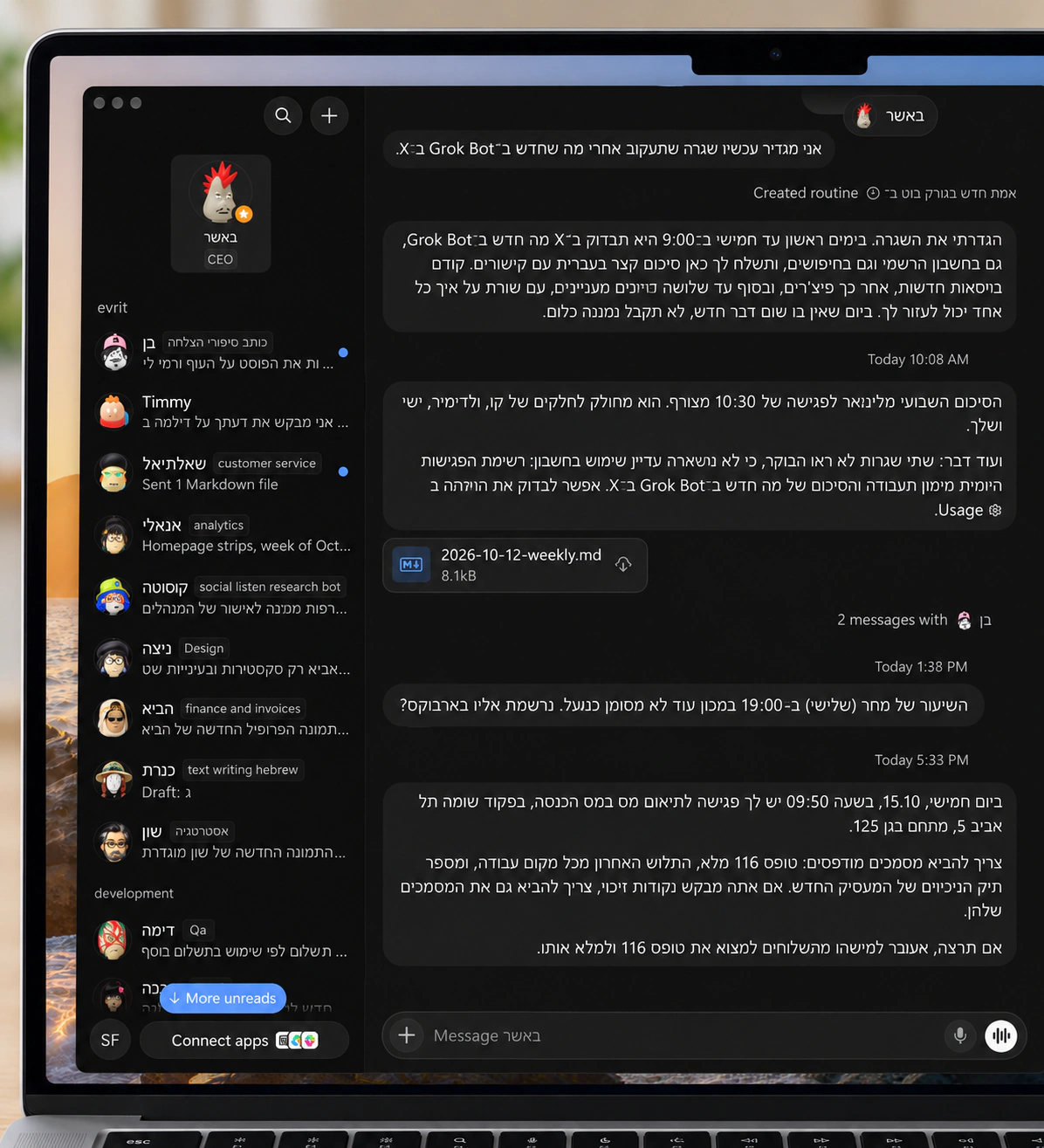 צביטה, לחיצה כפולה או גלגלת על התמונה להגדלה. גרירה להזזה.
ממשק Grok Bot שלי: רשימת השְׁלוּחִים ושיחה בעברית עם באשר. צילום מסך בתוך הדמיה של MacBook Pro. על Grok Bot: xAI
המשרד שלי בכיס
ז״א שאני יכול לשלוח הודעה מהטלפון או הודעה קולית, ובצד השני שלוח יפתח אתר בדפדפן שלו, יעבוד על קובץ או יבדוק משהו, ויחזור עם תוצאה. אפשר גם לבקש צילום מסך ולראות מה הוא עושה. העבודה בענן יכולה להמשיך גם כשסוגרים את האפליקציה בטלפון.
הנה המדריך לעבודה מהנייד.
בערך 80% מהעבודה שלי איתם היא מהטלפון. כולל דברים שפעם הייתי מחכה להגיע למחשב כדי להתחיל. הסיפור על התקלה באנליטיקס שטיפלתי בה מהים הוא דוגמה טובה לזה.
מקור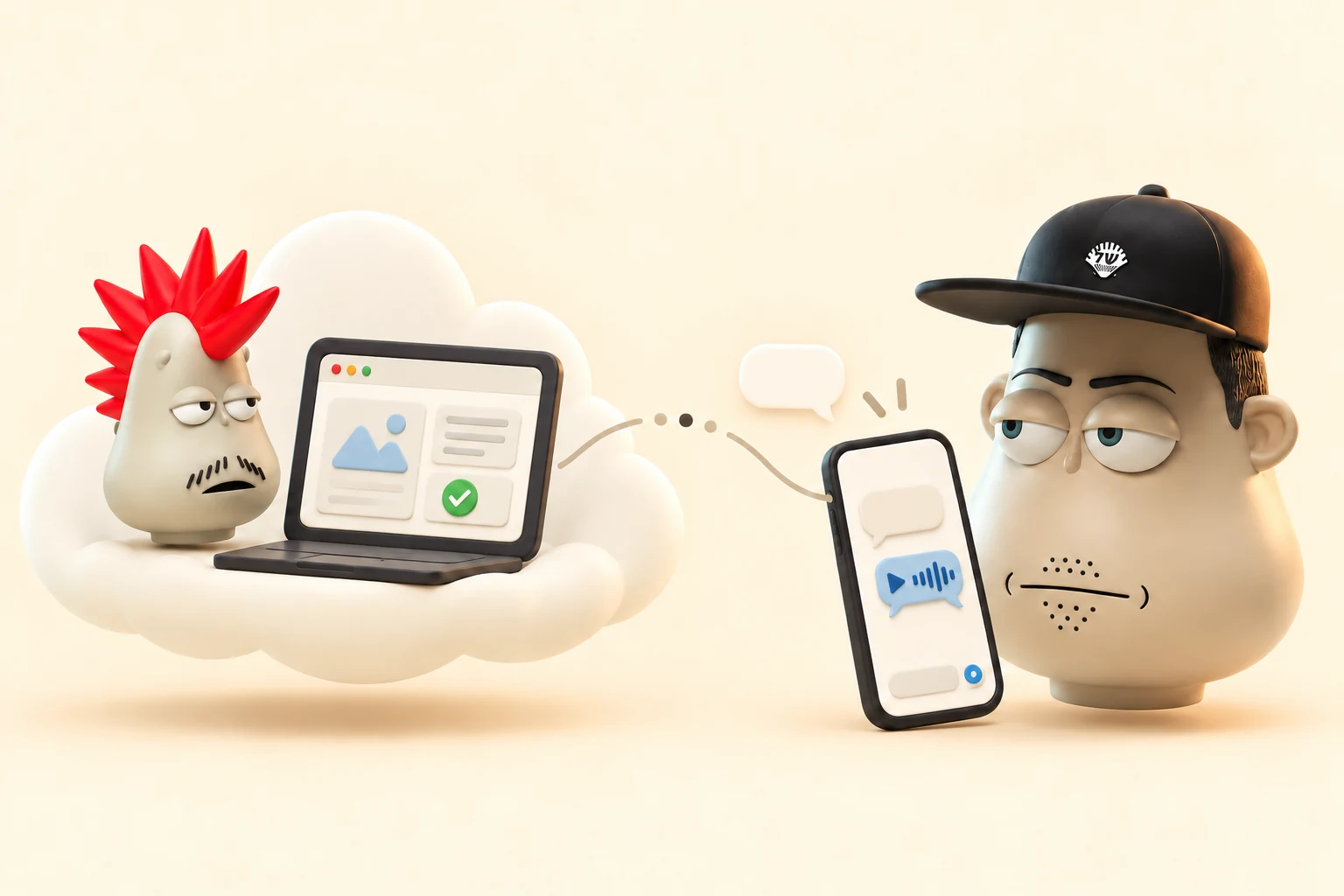 צביטה, לחיצה כפולה או גלגלת על התמונה להגדלה. גרירה להזזה.
המשרד שלי בכיס. איור להמחשת העבודה מהטלפון עם המחשב בענן.
יאללה רבוטא, דברו רגיל
כשאני צריך אתר, אני פונה לשלוח שעוסק בפיתוח. כשאני צריך עיצוב, למעצבת. כשצריך לבדוק קמפיין, לשלוח שמכיר שיווק ופרסום.
מסבירים מה רוצים שיקרה, נותנים את החומרים שיש לנו, ועונים על שאלות. לפעמים צריך לתקן, לפעמים צריך להראות דוגמה, ולפעמים העבודה יוצאת לא משהו וצריך עוד סיבוב ועוד סיבוב ועוד סיבוב.
לא צריך לדעת מראש באיזה כלי הוא ישתמש לכל שלב. אפשר להתחיל מהבעיה עצמה ולבדוק איתו איך ניגשים אליה.
וכשאין לו גישה למשהו, צריך לחבר אותה. כשהוא נתקע, צריך להבין למה. המחשב בענן לא נותן לו כניסה חופשית לכל מערכת בעולם, אבל כמעט להכול, כשיש הרשאה והמערכת תואמת.
כן, גם המסמך המשעמם תחת הזה
אפשר להתחיל גם מתדריך בוקר מהמייל והיומן, כשיש גישה מאושרת: מה מחכה היום, מה דחוף ועל מה צריך להחליט. או לתת לו קובץ נתונים ולבקש ניתוח וקובץ מסכם חדש, בלי לשנות את המקור.
מדריך הקבצים והתוצרים מסביר איך החומרים נכנסים ואיך מקבלים את העבודה בחזרה.
כדי לראות איך זה נראה בפועל, אפשר לקרוא איך כיכבה בנתה את הבלוג הזה. זה מתחיל מבקשה רגילה וממשיך לתוצאה שאפשר לפתוח ולהשתמש בה.
באוסף השימושים הרשמי יש עוד כיוונים לחפש בהם משימה ראשונה שמתאימה לכם.
וגם המדריך של Peter Yang לחמישה שימושים יכול לתת רעיונות: מחקר ביוטיוב, איתור תוכן ב־X, עבודה עם מייל ותכנון נסיעות. קחו ממנו משימה אחת שקשורה לחיים שלכם.
איך מתחילים ולמה כתוב פה Cursor?
את ההתקנה והכניסה עושים לפי מדריך ההתחלה הרשמי. אפשר להתחיל במחשב או בנייד. במסך יצירת העוזר נותנים לו שם, תפקיד ותיאור קצר של איך רוצים שיעבוד. לא צריך לכתוב מגילה.
מתוך ההקלטה שלי:
מקור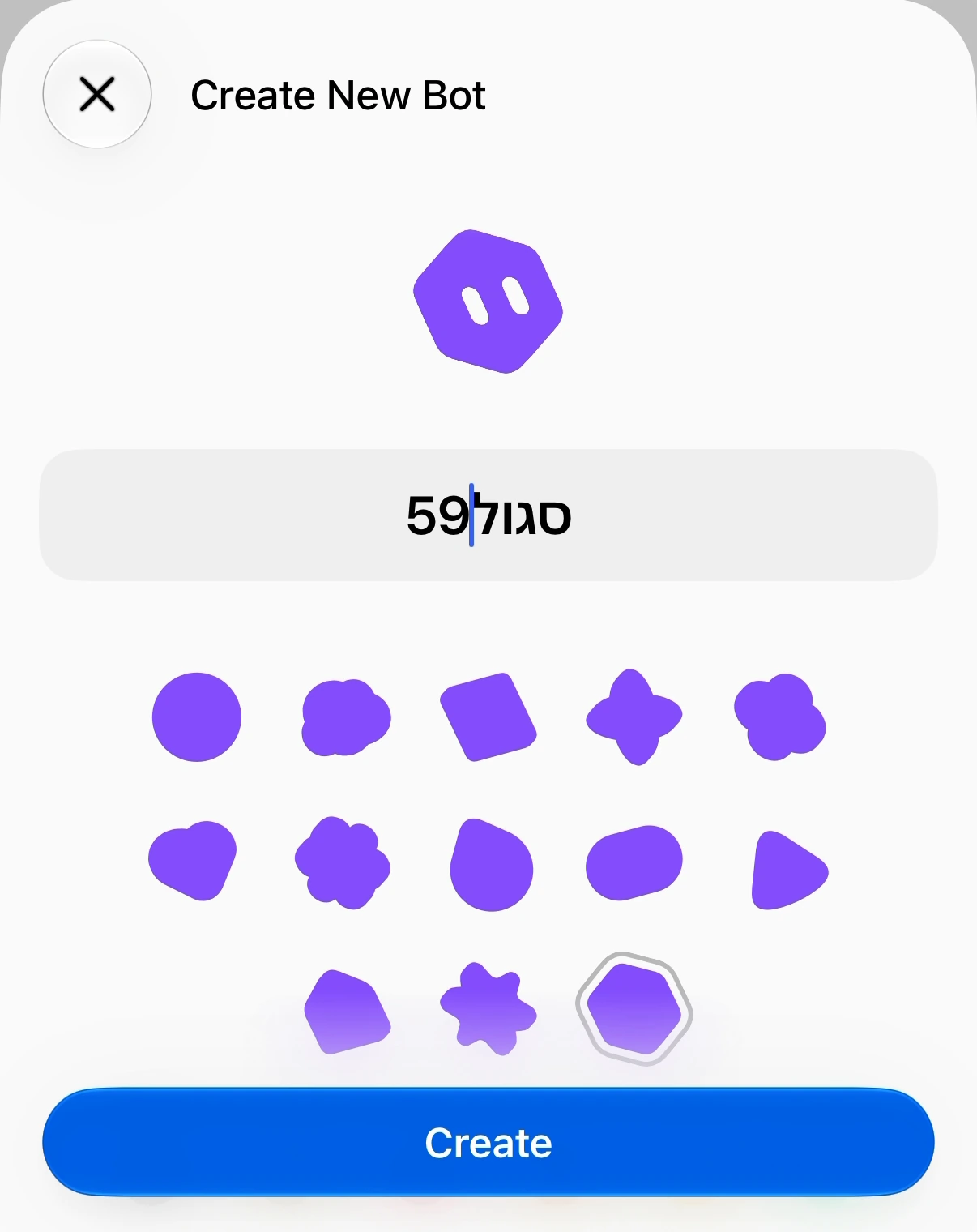 צביטה, לחיצה כפולה או גלגלת על התמונה להגדלה. גרירה להזזה.
נותנים לְשָׁלוּחַ שם ובוחרים דמות. אחר כך לוחצים Create.
מקור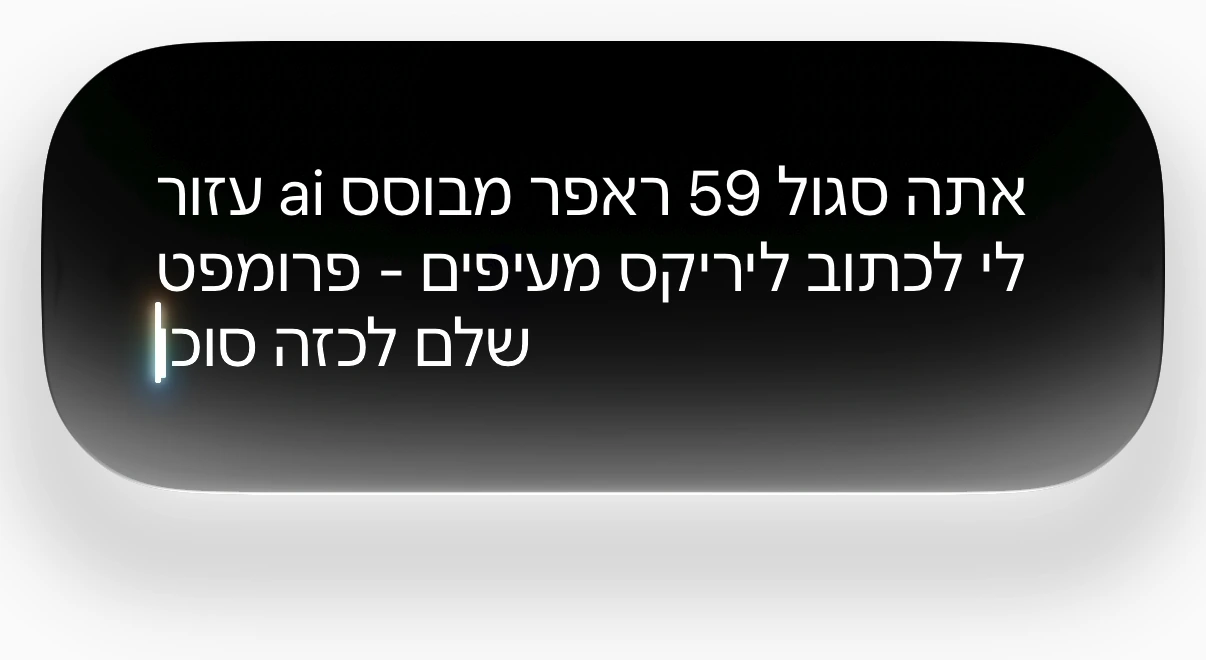 צביטה, לחיצה כפולה או גלגלת על התמונה להגדלה. גרירה להזזה.
רשות למשתמשי Apple: מבקשים מ־Siri לנסח הוראות מסודרות. אפשר גם לכתוב אותן לבד.
מקור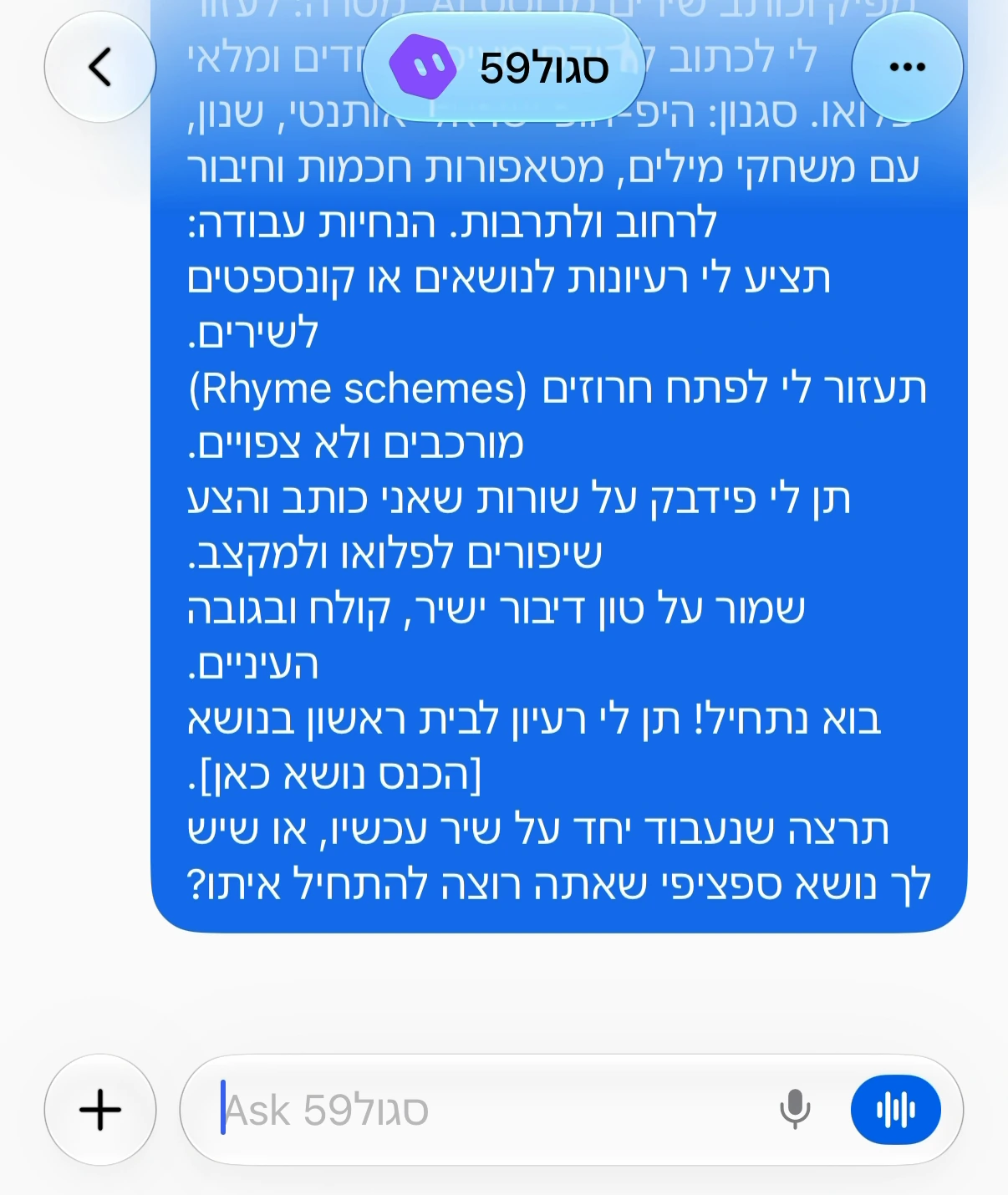 צביטה, לחיצה כפולה או גלגלת על התמונה להגדלה. גרירה להזזה.
מדביקים את ההוראות ושולחים אותן בשיחה עם הַשָּׁלוּחַ.
עניין המנויים קצת מבלבל, אז הנה הגרסה הקצרה, נכון ל־12 באוקטובר 2026: מסלולי Cursor בתשלום כוללים גישה לגרוקבוט. המחירים החודשיים המוצגים, לפני מסים, הם 20 דולר ל־Pro, 60 ל־Pro+ ו־200 ל־Ultra. ההבדל כולל את כמות השימוש.
לפני שמשלמים פעמיים
אם כבר יש לכם SuperGrok מתאים, אפשר לקשר אותו במקום לקנות מנוי נוסף רק בשביל זה. הקישור נותן מכסת שימוש בגרוקבוט בחשבון Cursor; הוא לא הופך למנוי Cursor בתשלום. שתי מכסות ממנויים שונים גם לא מצטברות.
כאן ההסבר המדויק על המסלולים והקישור. בדקו שאתם מחברים את החשבון הנכון, כי אי אפשר להעביר את הקישור אחר כך.
לפני שמתחילים להריץ הרבה עבודה, תסתכלו גם על מסך השימוש. יש מכסה שבועית, ושימוש נוסף יכול להיות בתשלום אם הפעלתם אותו. הרבה שְׁלוּחִים והרבה משימות לא אומרים עבודה בלי הגבלה.
זה אשכרה כזה פשוט
תיצרו עוזר אישי אחד. תנו לו שם, ספרו לו במה אתם עוסקים ומה אתם מנסים להספיק. לא חייבים להתחיל מחיבור למייל של העבודה.
הדגמה קצרה של הקמת בוט מהטלפון והזנת הוראות. השימוש ב־Siri הוא שלב אופציונלי למשתמשי Apple; אפשר לכתוב את ההוראות ישירות.
- בחרו מסמך לא רגיש שמותר לכם לשתף וצרפו אותו לשיחה
- בקשו סיכום קצר, רשימת החלטות ושאלות פתוחות, עם הפניה לעמוד או לסעיף שממנו הגיע כל דבר
- בקשו שישאיר את הקובץ המקורי כמו שהוא ולא ישלח אותו לאף אחד
- בדקו את התוצאה מול המסמך. אם משהו חסר או לא נכון, הראו לו איפה ובקשו תיקון
מקור צביטה, לחיצה כפולה או גלגלת על התמונה להגדלה. גרירה להזזה.
איור להמחשת משימה ראשונה: בודקים את הסיכום מול המסמך המקורי.
זהו. יש לכם עבודה ראשונה שאפשר לבדוק. בהמשך אפשר לתת לו להשוות בין כמה מקורות, לעבוד על טיוטה או להכין קובץ. תגידו איך נראית תוצאה פגז, ואל תשאירו לו לנחש.
אל תפתחו משרד ביום הראשון
אני יודע שגלריית שלוחים שלי כבר נראית כמו משרד עורכי דין בשם של שלושה שמות משפחה, לא הייתי מתחיל משם.
בהמשך, כשיש תחום שחוזר שוב ושוב, אפשר לפתוח לו שלוח משלו. עיצוב, פיתוח, שיווק, מה שרלוונטי לכם.
ואפשר להשאיר את העוזר האישי בתור ראש הצוות, ה״CEO״ (קפיטן, אדמירל, בוסגה או במקרה שלי “באשר”).
הוא מרכז את הבקשות ומעביר עבודה לשלוחים המתאימים. ככה יש לכם כתובת אחת לדבר איתה גם כשהצוות גדל.
רק אל תתבלבלו בין חלוקת תפקידים לחלוקת הרשאות. שמות שונים ומסכים שונים לא יוצרים מחשבים מבודדים. תחשבו מה אתם משתפים עם הצוות הזה לפני שמחברים אליו חומר מהעבודה.
זאת נקודה ממש חשובה לאבטחת המידע: המחשב הוא אחד ומשותף לכל השלוחים בחשבון. הקבצים, ההתחברויות בדפדפן ופרטי הגישה שנשמרו בכלי שורת הפקודה משותפים.
לכל שלוח יש מסך משלו, קצת כמו דסקטופ וירטואלי במק או בווינדוס, כך שאפשר לעבוד במקביל בחלונות ובמסכים שונים. זה לא הופך אותם למחשבים מבודדים; ההרשאות לכל פעולה וכל כלי עדיין תלויות בחיבורים ובהגדרות.
מקור צביטה, לחיצה כפולה או גלגלת על התמונה להגדלה. גרירה להזזה.
מסכים נפרדים, מחשב משותף. איור להמחשה, לא צילום של הממשק.
מי מסביר את כל הדבר הזה?
אם מתחילים להסתבך במילים כמו זיכרון, חיבורים ושגרות, המדריך של Nate Herk למושגים של גרוקבוט מסדר אותן. אין צורך ללמוד הכול לפני שנותנים את המשימה הראשונה.
למי שרוצה להמשיך לעקוב ב־X, אפשר להתחיל מ־Matt Palmer, מ־Peng Zheng, שמוביל את העיצוב, ומ־Lauren Tan, מהנדסת בצוות.
את שני האחרונים אפשר גם לפגוש בשיחה עם Peter Yang על העוזרים שהם בונים ומשתמשים בהם.
רגע, מה אתם עושים עכשיו?
הקושי בהתחלה הוא בכלל לשים לב איפה אפשר להיעזר בהם. אנחנו כל כך רגילים לעשות דברים בעצמנו, שאנחנו אפילו לא חושבים להעביר אותם הלאה.
את הרעיון שמעתי ממישהי שעוסקת בהטמעת AI בארגונים: במקום להסביר הרבה, פשוט לעשות צילום מסך של מה שעושים עכשיו במחשב או בטלפון ולהתחיל משם, “תעזור לי בבקשה אני מנסה…”
תנו לו לשאול אתכם במשך יומיים
אז הנה הודעה שאפשר להעתיק לעוזר האישי. הרעיון הוא לנסות את זה בשני ימי עבודה, בשעות שמתאימות לכם:
קודם שאל אותי מהם שני ימי העבודה הקרובים שלי, באילו שעות אני עובד ומה אזור הזמן שלי.
אחרי שאענה, קבע רק לימים האלה תזכורת כל שלוש שעות בתוך שעות העבודה ושאל אותי: ״מה אתה עושה עכשיו? שלח לי צילום מסך של העבודה שאתה עושה כרגע במחשב שלך, או תאר אותה, ונראה איך אפשר לעזור״.
אחרי שאענה, הצע משהו אחד קונקרטי שתוכל לעשות כדי לקדם את העבודה הזאת. אם חסר לך מידע, שאל.
לפני שליחה למישהו, פרסום, רכישה או שינוי משמעותי, בקש ממני אישור. אשר לי שהתזכורות נקבעו, באילו ימים ובאילו שעות, ושלא ימשיכו אחרי שני הימים האלה.
אלה שגרות, או Routines: מבקשים בצ׳אט מה לעשות ומתי, ואז בודקים שהזמנים נשמרו נכון. גם הן צורכות שימוש, אז אין צורך להתחיל עם תזכורת כל חמש דקות.
מקור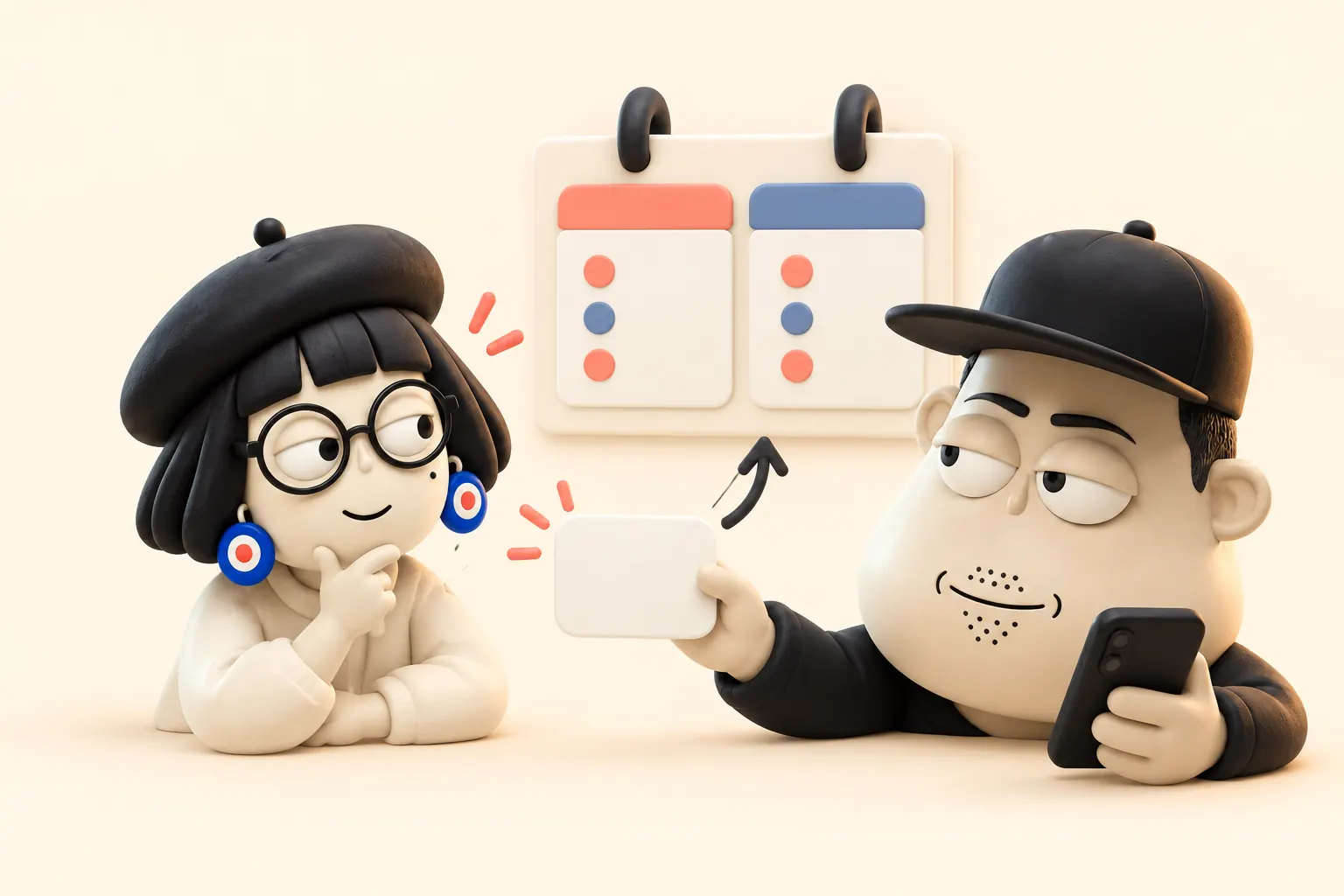 צביטה, לחיצה כפולה או גלגלת על התמונה להגדלה. גרירה להזזה.
שני ימי עבודה, תזכורת כל שלוש שעות, ומשימה אחת קונקרטית בכל פעם. איור להמחשה.
תראו לו על מה אתם
כשמגיעה ההודעה, פשוט תענו. כשהמחשב שלכם פתוח ואתם באמצע עבודה, מצלמים את המסך ושולחים לשלוח: ״זה מה שאני עושה עכשיו, איך תוכל לעזור?״. אפשר לעבוד איתו באפליקציה במחשב וגם מהטלפון.
היתרון בלהשאיר את המחשב והאפליקציה פתוחים לצד העבודה הוא שקל להראות לו מה קורה עכשיו, ובמקביל הוא יכול לעבוד במחשב הענן שלו. גם אם אתם באמצע משהו קטן או משעמם, דווקא שם שווה לנסות.
תחשבו שהוא יכול לעבוד עם מחשב הענן, עם מחשב מקומי שחיברתם ואישרתם לו גישה אליו, ובמקביל לנהל איתכם צ׳אט ולהיעזר בכלים שחיברתם, למשל יומן גוגל. מה יעבוד במקביל תלוי במשימה ובגישות הזמינות.
רגע לפני שגונבים לכם את התחתונים:
לפני ששולחים צילום מסך, מסתירים סיסמאות, פרטים אישיים ומידע שאין לכם רשות לשתף. סיסמאות לא מדביקים בצ׳אט. משתמשים בהתחברות המאובטחת שהמוצר מציע, וכשצריך מתחברים בעצמכם. פשוט תגידו לו שאתם צריכים להתחבר.
אם החיבור תומך בבקשה מאובטחת למפתח או לסוד אחר, משתמשים בטופס הייעודי. במקרים אחרים תצטרכו לקחת שליטה ולהתחבר בעצמכם.
מגדירים מראש איפה השלוח צריך לעצור לאישור, במיוחד לפני שליחה החוצה, פרסום, רכישה או שינוי במערכת חיה. מדריך האישורים והפרטיות שווה כמה דקות לפני שמחברים חשבונות.
ובחשבון של העבודה פועלים לפי כללי הארגון.
מקור צביטה, לחיצה כפולה או גלגלת על התמונה להגדלה. גרירה להזזה.
עוצרים, מסתירים מידע רגיש ובודקים לפני ששולחים או מפרסמים. איור להמחשה.
שלוח סיים את העבודה? עכשיו בודקים
גם אחרי כל זה, בודקים את התוצאה. קישור נפתח? המספר באמת מופיע במקור? הקובץ תקין? לפעמים האיכות לא מספיקה, ולפעמים משימה גדולה פשוט דורשת עוד עבודה.
תנו לזה יומיים של משימות אמיתיות. תראו מה הוא מצליח לקחת מכם, מה דורש הסבר, ואיפה עדיין עדיף לעשות לבד.
משם הרבה יותר קל להבין על מה אני מתלהב פה כל הזמן :)
שאלות נפוצות על גרוקבוט (grokbot)
צריך לדעת לתכנת?
לא בשביל להתחיל מסיכום מסמך, מחקר או סידור מידע. כן צריך להסביר מה רוצים ולבדוק אם התוצאה טובה. כשנותנים לו לכתוב קוד או לשנות מערכת, צריך גם מי שיודע לבדוק את העבודה הזאת.
בעיקר צריכים לדעת מה רוצים, מה באמת רוצים לא בערך, לבוא מוכנים אחרי שיודעים מה רוצים לעשות בדיוק ומרגישים שאנחנו יודעים איך התוצאה שאנחנו מכוונים אליה אמורה להיראות ולהרגיש ולתפקד.
אפשר להשתמש באייפון ובאנדרואיד?
כן. יש אפליקציות לשניהם, עם אותו חשבון ומחשב ענן. אפשר להעביר עבודה ולבדוק תוצאות; חלק מאפשרויות הניהול המתקדמות עדיין דורשות את אפליקציית המחשב. אפשר לתת מהטלפון עבודה למחשב הענן שלו, אבל לא כל אפשרות ניהול זמינה בדרך הזאת.
צריך להשאיר את המחשב האישי פתוח?
לעבודה בענן, לא. אם המשימה תלויה במחשב האישי או בקובץ שנמצא רק עליו, צריך להגדיר גישה אליו ולהשאיר אותו זמין. כאן ההסבר על ההפרדה בין המחשבים.
כבר יש לי Cursor או SuperGrok. צריך לקנות שוב?
לא בהכרח. בדקו קודם אם המנוי שלכם זכאי לגישה ואיך נכנסים או מקשרים אותו. קישור לא מבטל מנוי אחר ולא מחבר את המכסות. אלה מסלולי הגישה העדכניים.
מה קורה כשנגמרת המכסה?
כששימוש נוסף בתשלום כבוי, העבודה נעצרת עד איפוס המכסה. אם הוא פעיל, יכול להיווצר חיוב נוסף. שימו לב שגם תקרת הוצאה לא בהכרח עוצרת משימה שכבר רצה באמצע. מדריך החיוב מפרט את זה.
טיפ לסיום: דן חסכן
תוסיפו לעצמכם שָׁלוּחַ בשם ״דן חסכן״. תגדירו לו שהוא רץ פעם בשבוע ונותן המלצות לשינויים בשלוחים וברוטינות, במטרה לחסוך משמעותית בטוקנים. למשל, להעביר משימות שלא צריכות AI לסקריפטים קבועים, ולמצוא עוד טכניקות לחיסכון בטוקנים.
ההמלצות מגיעות אליכם לבדיקה; שינויים בשלוחים וברוטינות עושים רק אחרי אישור.
על זאת ועוד בפוסטים הבאים של ״קמצנים ונהנים #2״.
תודה, היה ארוך בקטע אחר. ואם קראתם עד כאן, בבקשה בבקשה תשאירו לי פידבק למטה. זה בחינם ומעלה לי חיוך על הפנים שאני יודע שאני לא מדבר לעצמי.
בונים שְׁלוּחִים? בואו לשאול.
למי שבונה שְׁלוּחִים ב־Grok Bot או בכלים דומים, יש קבוצת ווטסאפ קטנה שבה מדברים, מתייעצים, לומדים ומלמדים